<?xml version="1.0" encoding="utf-8"?>
<feed xmlns="http://www.w3.org/2005/Atom">
  <title>一.一.org</title>
  
  
  <link href="https://一.一.org/atom.xml" rel="self"/>
  
  <link href="https://一.一.org/"/>
  <updated>2026-05-22T08:25:45.540Z</updated>
  <id>https://一.一.org/</id>
  
  <author>
    <name>yanyunfang</name>
    
  </author>
  
  <generator uri="https://hexo.io/">Hexo</generator>
  
  <entry>
    <title>K3S部署</title>
    <link href="https://一.一.org/34ca5b52/"/>
    <id>https://一.一.org/34ca5b52/</id>
    <published>2025-08-29T16:10:23.000Z</published>
    <updated>2026-05-22T08:25:45.540Z</updated>
    
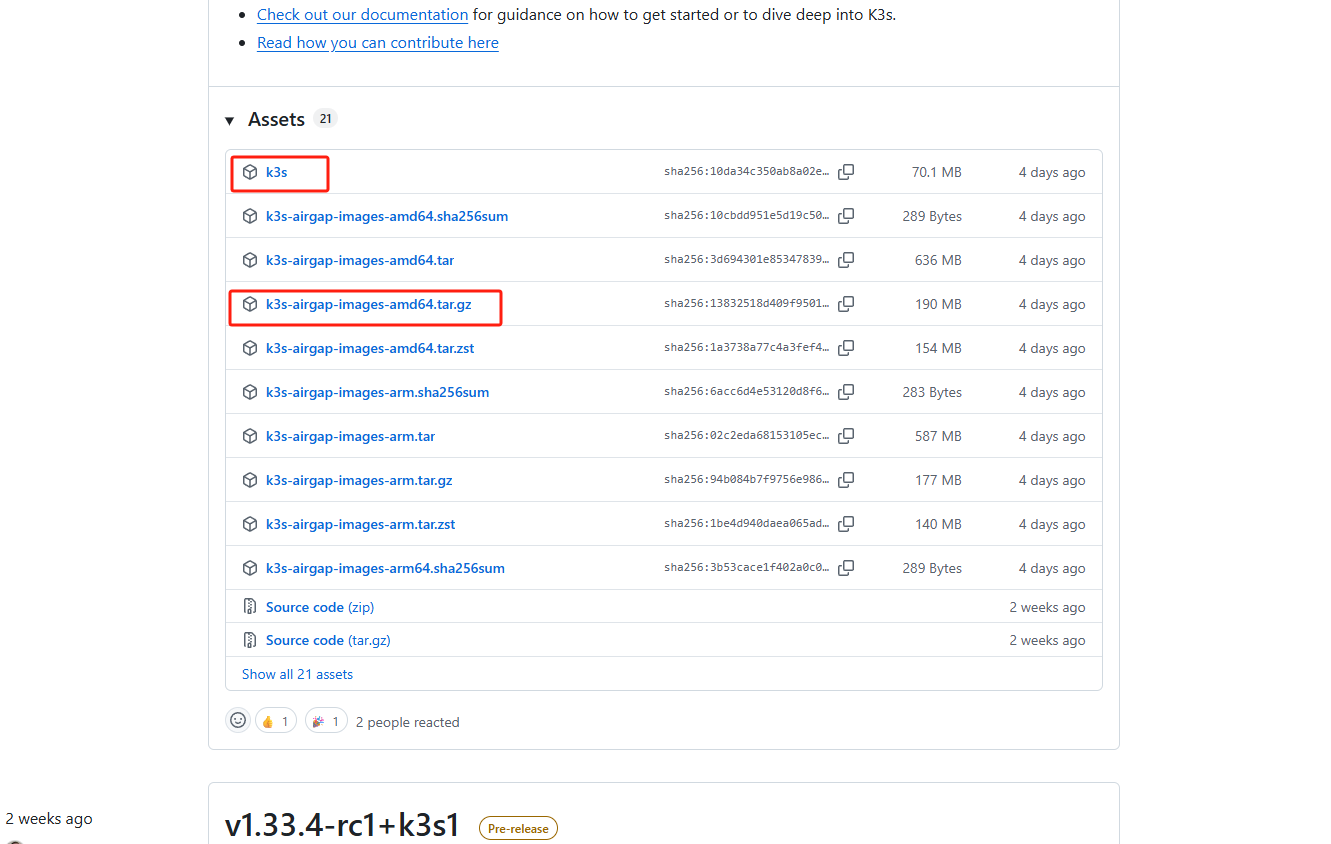
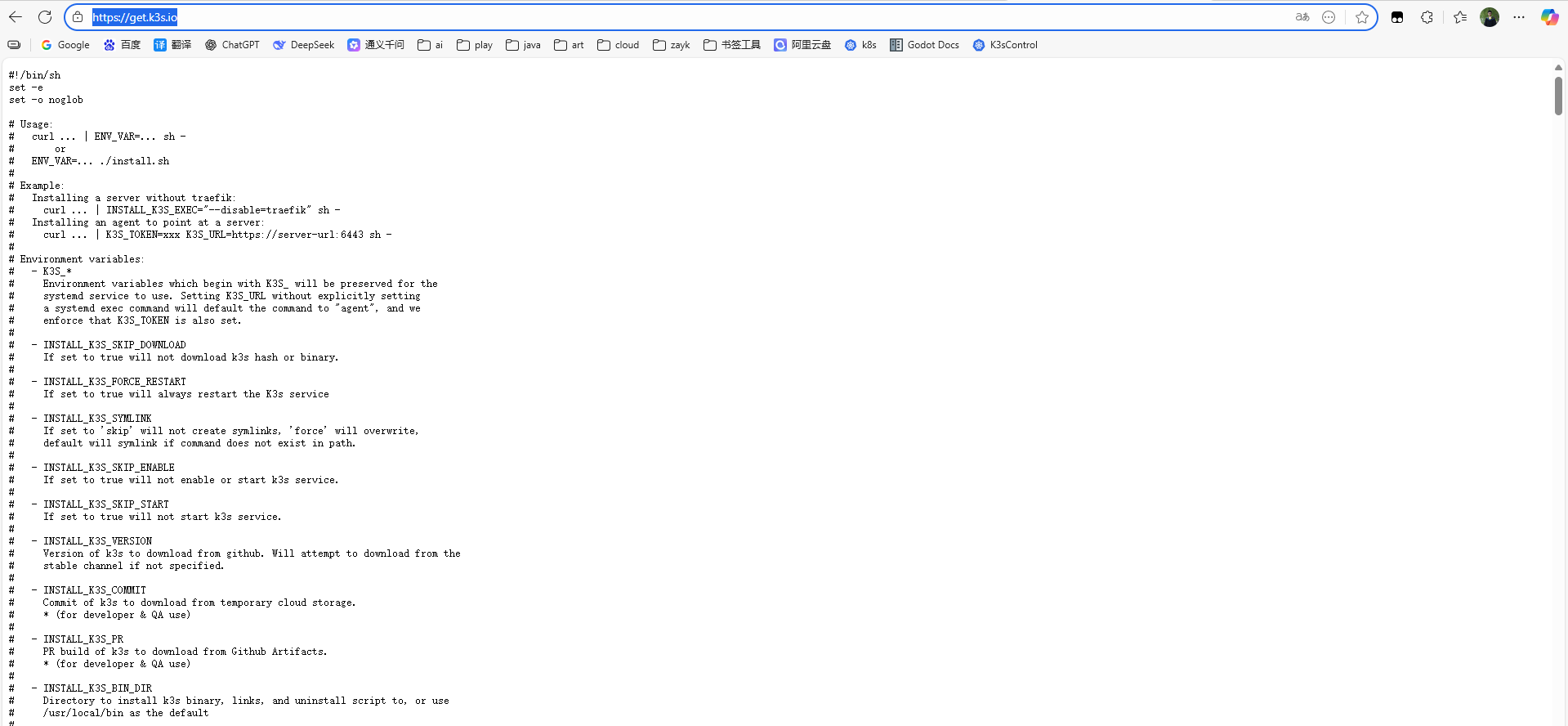
    <content type="html"><![CDATA[<p>使用离线部署容器化k3s,docker,harbor。</p><span id="more"></span><h2 id="K3S部署"><a href="#K3S部署" class="headerlink" title="K3S部署"></a>K3S部署</h2><p>1.在<a href="https://github.com/k3s-io/k3s.git%E4%B8%8B%E8%BD%BD%E7%A6%BB%E7%BA%BF%E9%83%A8%E7%BD%B2%E5%8C%85%EF%BC%8C%E5%8C%85%E6%8B%AC%E5%AF%B9%E5%BA%94%E6%9E%B6%E6%9E%84%E7%9A%84k3s%E5%92%8C%E9%95%9C%E5%83%8F%E5%8C%85k3s-airgap-images-amd64.tar.gz%E3%80%82">https://github.com/k3s-io/k3s.git下载离线部署包，包括对应架构的k3s和镜像包k3s-airgap-images-amd64.tar.gz。</a><br><img src="/34ca5b52/img.png" alt="img.png"><br>2.获取k3s安装脚本，浏览器访问<a href="https://get.k3s.io/%EF%BC%8C%E8%BF%94%E5%9B%9E%E5%86%85%E5%AE%B9%E4%BF%9D%E5%AD%98%E4%B8%BAinstall.sh">https://get.k3s.io/，返回内容保存为install.sh</a><br><img src="/34ca5b52/img2.png" alt="img2.png"><br>3.将k3s、k3s-airgap-images-amd64.tar.gz、install.sh三个文件上传到服务器。</p><figure class="highlight shell"><table><tr><td class="gutter"><pre><span class="line">1</span><br><span class="line">2</span><br><span class="line">3</span><br><span class="line">4</span><br><span class="line">5</span><br><span class="line">6</span><br><span class="line">7</span><br><span class="line">8</span><br><span class="line">9</span><br><span class="line">10</span><br><span class="line">11</span><br><span class="line">12</span><br><span class="line">13</span><br><span class="line">14</span><br><span class="line">15</span><br><span class="line">16</span><br><span class="line">17</span><br><span class="line">18</span><br><span class="line">19</span><br><span class="line">20</span><br><span class="line">21</span><br><span class="line">22</span><br><span class="line">23</span><br><span class="line">24</span><br><span class="line">25</span><br><span class="line">26</span><br><span class="line">27</span><br><span class="line">28</span><br><span class="line">29</span><br><span class="line">30</span><br><span class="line">31</span><br><span class="line">32</span><br><span class="line">33</span><br><span class="line">34</span><br><span class="line">35</span><br><span class="line">36</span><br><span class="line">37</span><br><span class="line">38</span><br></pre></td><td class="code"><pre><span class="line"><span class="meta prompt_"># </span><span class="language-bash">允许转发，找到net.ipv4.ip_forward属性，值改为1（net.ipv4.ip_forward=1）</span></span><br><span class="line">vi /etc/sysctl.conf</span><br><span class="line"><span class="meta prompt_"># </span><span class="language-bash">使配置生效</span></span><br><span class="line">sysctl -p</span><br><span class="line"><span class="meta prompt_"></span></span><br><span class="line"><span class="meta prompt_"># </span><span class="language-bash">如果想要部署主节点</span></span><br><span class="line">chmod 777 install.sh</span><br><span class="line">chmod 777 k3s</span><br><span class="line">cp k3s /usr/local/bin/k3s</span><br><span class="line">tar -xvf k3s-airgap-images-amd64.tar.gz -C /opt/images</span><br><span class="line">export INSTALL_K3S_SKIP_DOWNLOAD=true</span><br><span class="line">export K3S_IMAGES_DIR=/opt/images</span><br><span class="line">./install</span><br><span class="line"><span class="meta prompt_"></span></span><br><span class="line"><span class="meta prompt_"># </span><span class="language-bash">如果想要部署从节点</span></span><br><span class="line">chmod 777 install.sh</span><br><span class="line">chmod 777 k3s</span><br><span class="line">tar -xvf k3s-airgap-images-amd64.tar.gz -C /opt/images</span><br><span class="line">export INSTALL_K3S_SKIP_DOWNLOAD=true</span><br><span class="line">export K3S_IMAGES_DIR=/opt/images</span><br><span class="line">export K3S_URL=https://&lt;主节点&gt;:6443</span><br><span class="line"><span class="meta prompt_"># </span><span class="language-bash">指定主节点 <span class="built_in">cat</span> /var/lib/rancher/k3s/server/node-token</span></span><br><span class="line">export K3S_TOKEN=K10172da98fd953b3116d44fc9e7191b5e89bec43398261934e38e15170d8b54768::server:fcff60a5e309474887f82c0f6bb2c123</span><br><span class="line">./install </span><br><span class="line"><span class="meta prompt_"></span></span><br><span class="line"><span class="meta prompt_"># </span><span class="language-bash">在启动文件指定节点使用的IP,--node-ip=100.76.48.21</span></span><br><span class="line">root@VM-4-2-ubuntu:/opt# cat /etc/systemd/system/k3s.service</span><br><span class="line">[Unit]</span><br><span class="line"><span class="meta prompt_"># </span><span class="language-bash">...</span></span><br><span class="line">[Install]</span><br><span class="line"><span class="meta prompt_"># </span><span class="language-bash">...</span></span><br><span class="line">[Service]</span><br><span class="line"><span class="meta prompt_"># </span><span class="language-bash">...</span></span><br><span class="line">ExecStart=/usr/local/bin/k3s \</span><br><span class="line">    server \</span><br><span class="line">    --node-ip=100.76.48.21 \</span><br><span class="line"><span class="meta prompt_"># </span><span class="language-bash">使节点IP配置修改生效</span></span><br><span class="line">root@VM-4-2-ubuntu:/opt# systemctl daemon-reload</span><br></pre></td></tr></table></figure><p>4.需要注意，部署前请确认k3s集群中各服务器的&#x2F;etc&#x2F;hostname不能相同，修改&#x2F;etc&#x2F;hostname时需要同步修改&#x2F;etc&#x2F;hosts<br>5.部署完成使用systemctl status k3s或systemctl status k3s-agent查看部署情况。</p><h2 id="kubernetes-dashboard控制台部署，此步骤非离线"><a href="#kubernetes-dashboard控制台部署，此步骤非离线" class="headerlink" title="kubernetes-dashboard控制台部署，此步骤非离线"></a>kubernetes-dashboard控制台部署，此步骤非离线</h2><p>1.安装kubernetes-dashboard</p><figure class="highlight shell"><table><tr><td class="gutter"><pre><span class="line">1</span><br><span class="line">2</span><br><span class="line">3</span><br><span class="line">4</span><br><span class="line">5</span><br><span class="line">6</span><br><span class="line">7</span><br></pre></td><td class="code"><pre><span class="line">kubectl apply -f https://raw.githubusercontent.com/kubernetes/dashboard/v2.7.0/aio/deploy/recommended.yaml</span><br><span class="line"><span class="meta prompt_"># </span><span class="language-bash">修改NodePort,其他配置不变</span></span><br><span class="line">kubectl -n kubernetes-dashboard edit svc kubernetes-dashboard</span><br><span class="line"><span class="meta prompt_"># </span><span class="language-bash">访问token获取</span></span><br><span class="line">kubectl -n kubernetes-dashboard create token my-username</span><br><span class="line"><span class="meta prompt_"># </span><span class="language-bash">获取kubernetes-dashboard浏览器访问端口</span></span><br><span class="line">kubectl -n kubernetes-dashboard get svc</span><br></pre></td></tr></table></figure><p>2.创建kubernetes-dashboard访问用户</p><figure class="highlight yaml"><table><tr><td class="gutter"><pre><span class="line">1</span><br><span class="line">2</span><br><span class="line">3</span><br><span class="line">4</span><br><span class="line">5</span><br><span class="line">6</span><br><span class="line">7</span><br><span class="line">8</span><br><span class="line">9</span><br><span class="line">10</span><br><span class="line">11</span><br><span class="line">12</span><br><span class="line">13</span><br><span class="line">14</span><br><span class="line">15</span><br><span class="line">16</span><br><span class="line">17</span><br><span class="line">18</span><br><span class="line">19</span><br></pre></td><td class="code"><pre><span class="line"><span class="comment">#创建访问用户,保存为kubernetes-dashboard-user.yaml</span></span><br><span class="line"><span class="attr">apiVersion:</span> <span class="string">v1</span></span><br><span class="line"><span class="attr">kind:</span> <span class="string">ServiceAccount</span></span><br><span class="line"><span class="attr">metadata:</span></span><br><span class="line">  <span class="attr">name:</span> <span class="string">my-username</span></span><br><span class="line">  <span class="attr">namespace:</span> <span class="string">kubernetes-dashboard</span></span><br><span class="line"><span class="meta">---</span></span><br><span class="line"><span class="attr">apiVersion:</span> <span class="string">rbac.authorization.k8s.io/v1</span></span><br><span class="line"><span class="attr">kind:</span> <span class="string">ClusterRoleBinding</span></span><br><span class="line"><span class="attr">metadata:</span></span><br><span class="line">  <span class="attr">name:</span> <span class="string">my-username</span></span><br><span class="line"><span class="attr">roleRef:</span></span><br><span class="line">  <span class="attr">apiGroup:</span> <span class="string">rbac.authorization.k8s.io</span></span><br><span class="line">  <span class="attr">kind:</span> <span class="string">ClusterRole</span></span><br><span class="line">  <span class="attr">name:</span> <span class="string">cluster-admin</span></span><br><span class="line"><span class="attr">subjects:</span></span><br><span class="line"><span class="bullet">-</span> <span class="attr">kind:</span> <span class="string">ServiceAccount</span></span><br><span class="line">  <span class="attr">name:</span> <span class="string">my-username</span></span><br><span class="line">  <span class="attr">namespace:</span> <span class="string">kubernetes-dashboard</span></span><br></pre></td></tr></table></figure><figure class="highlight shell"><table><tr><td class="gutter"><pre><span class="line">1</span><br><span class="line">2</span><br></pre></td><td class="code"><pre><span class="line"><span class="meta prompt_"># </span><span class="language-bash">访问token获取</span></span><br><span class="line">kubectl apply -f kubernetes-dashboard-user.yaml</span><br></pre></td></tr></table></figure><p>2.获取token</p><figure class="highlight shell"><table><tr><td class="gutter"><pre><span class="line">1</span><br><span class="line">2</span><br></pre></td><td class="code"><pre><span class="line"><span class="meta prompt_"># </span><span class="language-bash">访问token获取</span></span><br><span class="line">kubectl -n kubernetes-dashboard create token my-username</span><br></pre></td></tr></table></figure><p>3.浏览器访问，填入步骤三获取的token，进入kubernetes-dashboard</p>]]></content>
    
    
    <summary type="html">&lt;p&gt;使用离线部署容器化k3s,docker,harbor。&lt;/p&gt;</summary>


    <category term="开发" scheme="https://一.一.org/categories/%E5%BC%80%E5%8F%91/"/>
    
    
    <category term="k8s" scheme="https://一.一.org/tags/k8s/"/>
    
  </entry>
  
  <entry>
    <title>拍照基础</title>
    <link href="https://一.一.org/80c2fada/"/>
    <id>https://一.一.org/80c2fada/</id>
    <published>2024-12-22T17:23:11.000Z</published>
    <updated>2026-05-22T08:25:45.544Z</updated>
    
    <content type="html"><![CDATA[<h2 id="一、摄影三原则"><a href="#一、摄影三原则" class="headerlink" title="一、摄影三原则"></a>一、摄影三原则</h2><ol><li>一副好的照片要有一个鲜明的主体，主体必须明确，毫不含糊。</li><li>一副好的照片必须能把注意力引导向主体。</li><li>一副好照片必须画面简洁。<span id="more"></span></li></ol><h2 id="二、构图"><a href="#二、构图" class="headerlink" title="二、构图"></a>二、构图</h2><p>通过构图，把注意力引导向主体，从而突出主体。构图技巧不能死板的去使用与构造，要根据主体、情绪酌情考虑。一切构图法则必须勇于突破！</p><h3 id="1-通过布局突出主体"><a href="#1-通过布局突出主体" class="headerlink" title="1.通过布局突出主体"></a>1.通过布局突出主体</h3><p>1.把主体放在照片中心最为突出主体。建议搭配其他构图使用，避免画面死板。<br>2.把主体放在三分一分割线，使用黄金分割、甚至黄金回旋。可以使照片显得宽松、平衡，但在特殊情绪表达时要勇于打破。</p><h3 id="2-通过物体比例突出主体"><a href="#2-通过物体比例突出主体" class="headerlink" title="2.通过物体比例突出主体"></a>2.通过物体比例突出主体</h3><p>通过让主体尺寸变大突出主体，但主体必须处于主导地位。有时可以考虑让主体变小。</p><h3 id="3-通过搭画框的方式突出主体"><a href="#3-通过搭画框的方式突出主体" class="headerlink" title="3.通过搭画框的方式突出主体"></a>3.通过搭画框的方式突出主体</h3><p>画框必须能融合进照片，为主体提供引导作用，不能抢占主体主导地位，否则可能适得其反。</p><h3 id="4-通过用光突出主体"><a href="#4-通过用光突出主体" class="headerlink" title="4.通过用光突出主体"></a>4.通过用光突出主体</h3><p>学习影调知识，摄影是用光的艺术，除了光，还有影。</p><h3 id="5-通过汇聚线条突出主体"><a href="#5-通过汇聚线条突出主体" class="headerlink" title="5.通过汇聚线条突出主体"></a>5.通过汇聚线条突出主体</h3><p>学习透视知识，除了一般线条，还要发现隐藏的线条。照片中的人物的视觉方向也是很好的引导方式。</p><h3 id="6-通过焦点突出主体"><a href="#6-通过焦点突出主体" class="headerlink" title="6.通过焦点突出主体"></a>6.通过焦点突出主体</h3><p>使用长焦，通过虚化隐掉影响主体的物体，背景虚化度一切苦厄。</p><h3 id="7-通过重复突出主体"><a href="#7-通过重复突出主体" class="headerlink" title="7.通过重复突出主体"></a>7.通过重复突出主体</h3><p>除了善于发现重复，还可以考虑制造重复。</p><h3 id="8-通过动作突出主体"><a href="#8-通过动作突出主体" class="headerlink" title="8.通过动作突出主体"></a>8.通过动作突出主体</h3><p>表现主体的动作，可以通过快门、主体本身能动性体现。</p><h3 id="9-通过色彩突出主体（补充）"><a href="#9-通过色彩突出主体（补充）" class="headerlink" title="9.通过色彩突出主体（补充）"></a>9.通过色彩突出主体（补充）</h3><p>学习色彩原理突出主体。<br>60-30-10原则：主导色60、辅助色30、点缀色10。</p><h2 id="三、曝光三要素"><a href="#三、曝光三要素" class="headerlink" title="三、曝光三要素"></a>三、曝光三要素</h2><h3 id="1-光圈"><a href="#1-光圈" class="headerlink" title="1.光圈"></a>1.光圈</h3><ol><li>光圈大，进光量多，照片亮，反之。</li><li>光圈大，景深浅，反之。</li><li>题外话。焦距也会影响景深，短焦景深深，反之。</li></ol><h3 id="1-快门"><a href="#1-快门" class="headerlink" title="1.快门"></a>1.快门</h3><ol><li>快门满，进光量多，照片亮，反之。</li><li>慢门能捕捉运动轨迹。快门能捕捉高速运动瞬间。</li><li>最佳动态模糊为1 &#x2F;(帧数 * 2)秒。</li></ol><h3 id="3-ISO"><a href="#3-ISO" class="headerlink" title="3.ISO"></a>3.ISO</h3><ol><li>ISO大，进光量多，照片亮，反之。</li><li>ISO大，噪点多。</li></ol>]]></content>
    
    
    <summary type="html">&lt;h2 id=&quot;一、摄影三原则&quot;&gt;&lt;a href=&quot;#一、摄影三原则&quot; class=&quot;headerlink&quot; title=&quot;一、摄影三原则&quot;&gt;&lt;/a&gt;一、摄影三原则&lt;/h2&gt;&lt;ol&gt;
&lt;li&gt;一副好的照片要有一个鲜明的主体，主体必须明确，毫不含糊。&lt;/li&gt;
&lt;li&gt;一副好的照片必须能把注意力引导向主体。&lt;/li&gt;
&lt;li&gt;一副好照片必须画面简洁。</summary>


    <category term="摄影" scheme="https://一.一.org/categories/%E6%91%84%E5%BD%B1/"/>
    
    
    <category term="photography" scheme="https://一.一.org/tags/photography/"/>
    
  </entry>
  
  <entry>
    <title>Github page配置Hexo博客框架</title>
    <link href="https://一.一.org/7bcd79f3/"/>
    <id>https://一.一.org/7bcd79f3/</id>
    <published>2022-10-04T00:00:00.000Z</published>
    <updated>2026-05-22T08:25:45.536Z</updated>
    
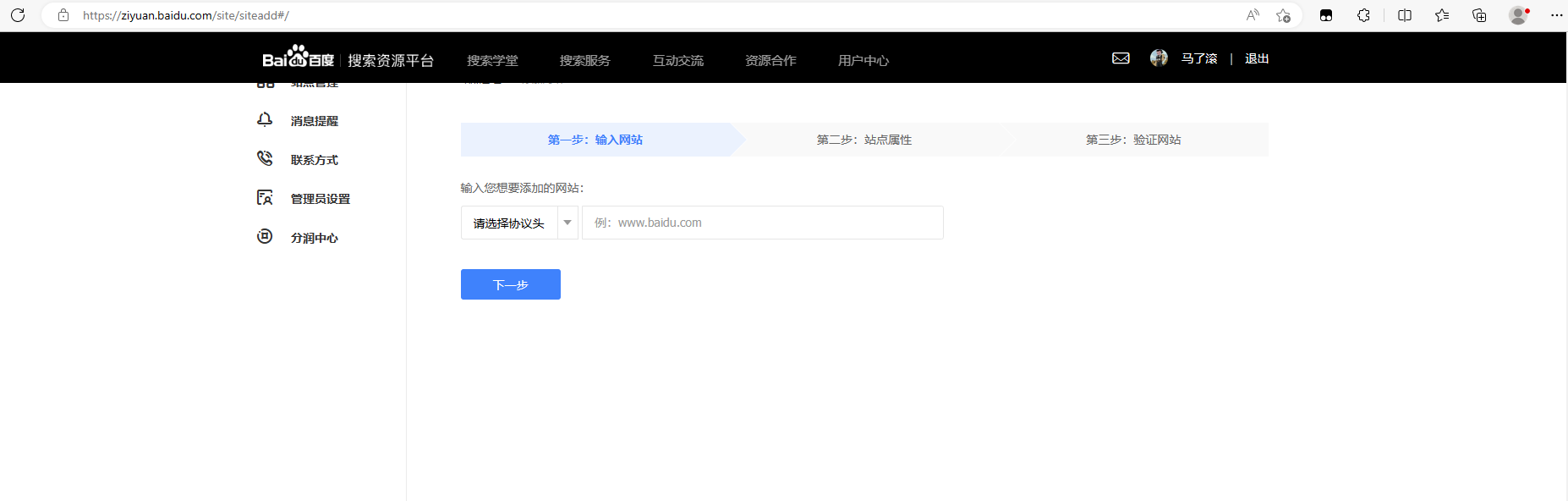
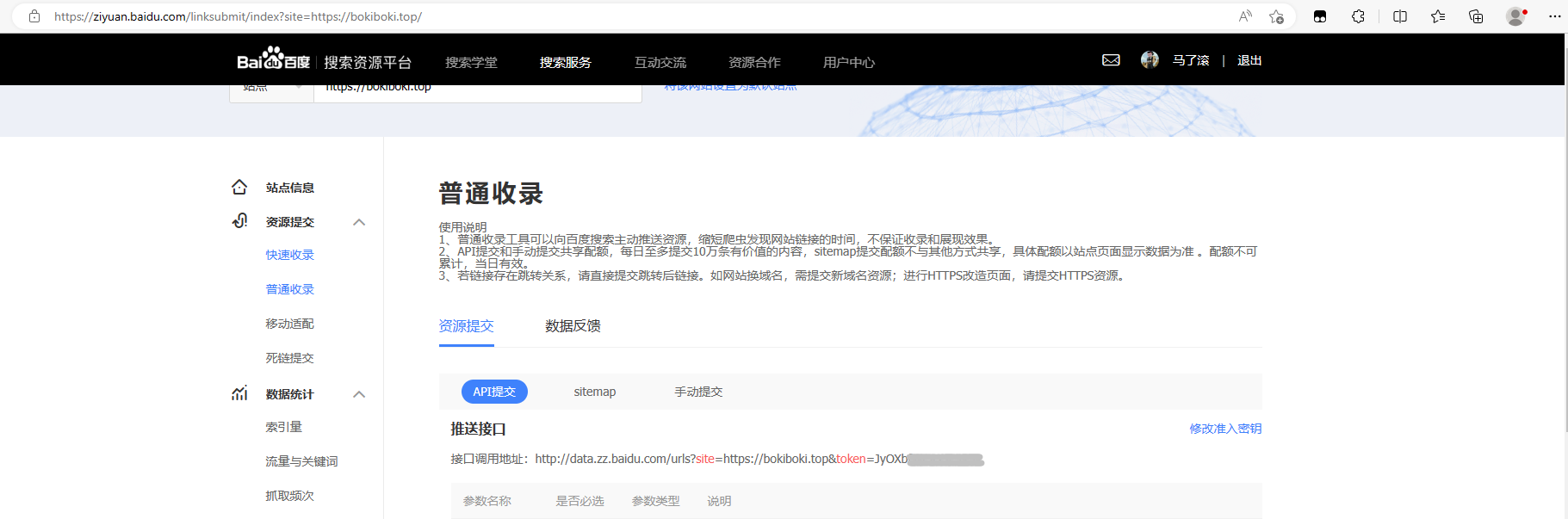
    <content type="html"><![CDATA[<p>使用GitHub page部署hexo博客框架,选用next主题,补充搜索、阅读全文、添加图片、SEO优化等功能。</p><span id="more"></span><h2 id="Github-page"><a href="#Github-page" class="headerlink" title="Github page"></a>Github page</h2><h3 id="Github-page部署"><a href="#Github-page部署" class="headerlink" title="Github page部署"></a>Github page部署</h3><p>在<a href="https://github.com/">GitHub</a> 登录并创建一个名为 <em>username.github.io</em> 的<a href="https://github.com/new">新公共存储库</a>，其中username是您在 GitHub 上的用户名。可以在创建仓库时添加README.md文件用于测试。仓库创建成功后，浏览器访问<a href="https://username.github.io/README.md%E6%A3%80%E6%9F%A5%E6%98%AF%E5%90%A6%E5%88%9B%E5%BB%BA%E6%88%90%E5%8A%9F%EF%BC%8C%E7%A1%AE%E8%AE%A4%E6%AD%A3%E5%B8%B8%E5%90%8E%E5%8F%AF%E4%BB%A5%E5%88%A0%E9%99%A4README.md%E3%80%82">https://username.github.io/README.md检查是否创建成功，确认正常后可以删除README.md。</a></p><p>每个账户仅能创建一个静态网站，如果存储库的第一部分与您的用户名不完全匹配，则无法正常工作，因此请确保正确填写。</p><h2 id="HEXO"><a href="#HEXO" class="headerlink" title="HEXO"></a>HEXO</h2><h3 id="hexo部署"><a href="#hexo部署" class="headerlink" title="hexo部署"></a>hexo部署</h3><h4 id="1-安装git"><a href="#1-安装git" class="headerlink" title="1.安装git"></a>1.安装git</h4><p>官网下载并安装</p><figure class="highlight plaintext"><table><tr><td class="gutter"><pre><span class="line">1</span><br></pre></td><td class="code"><pre><span class="line">git -v</span><br></pre></td></tr></table></figure><h4 id="2-安装node-js"><a href="#2-安装node-js" class="headerlink" title="2.安装node.js"></a>2.安装node.js</h4><p>官网下载并安装</p><figure class="highlight plaintext"><table><tr><td class="gutter"><pre><span class="line">1</span><br><span class="line">2</span><br></pre></td><td class="code"><pre><span class="line">node -v</span><br><span class="line">npm -v</span><br></pre></td></tr></table></figure><h4 id="3-安装hexo"><a href="#3-安装hexo" class="headerlink" title="3.安装hexo"></a>3.安装hexo</h4><figure class="highlight plaintext"><table><tr><td class="gutter"><pre><span class="line">1</span><br><span class="line">2</span><br></pre></td><td class="code"><pre><span class="line">npm install -g hexo-cli</span><br><span class="line">hexo -v</span><br></pre></td></tr></table></figure><h4 id="4-hexo初始化"><a href="#4-hexo初始化" class="headerlink" title="4.hexo初始化"></a>4.hexo初始化</h4><p>在文件资源管理器自定义位置自定义创建一个hexo-blog文件夹，并在hexo-blog文件夹内打开CMD，执行如下</p><figure class="highlight plaintext"><table><tr><td class="gutter"><pre><span class="line">1</span><br><span class="line">2</span><br></pre></td><td class="code"><pre><span class="line">hexo init</span><br><span class="line">npm install</span><br></pre></td></tr></table></figure><h4 id="5-下载主题"><a href="#5-下载主题" class="headerlink" title="5.下载主题"></a>5.下载主题</h4><p>在<a href="https://hexo.bootcss.com/docs/">HEXO</a>选择主题并在github下载，下载后放入theme文件夹下，或者直接在theme文件夹下打开cmd使用git拉取</p><figure class="highlight plaintext"><table><tr><td class="gutter"><pre><span class="line">1</span><br></pre></td><td class="code"><pre><span class="line">git clone https://github.com/next-theme/hexo-theme-next.git</span><br></pre></td></tr></table></figure><p>然后参考步骤6的theme配置项</p><h4 id="6-修改hexo的配置文件-config-yml"><a href="#6-修改hexo的配置文件-config-yml" class="headerlink" title="6.修改hexo的配置文件_config.yml"></a>6.修改hexo的配置文件_config.yml</h4><p>在hexo-blog文件夹，编辑_config.yml<br>本目录包含上下文所有涉及的hexo配置文件修改项。</p><figure class="highlight plaintext"><table><tr><td class="gutter"><pre><span class="line">1</span><br><span class="line">2</span><br><span class="line">3</span><br><span class="line">4</span><br><span class="line">5</span><br><span class="line">6</span><br><span class="line">7</span><br><span class="line">8</span><br><span class="line">9</span><br><span class="line">10</span><br><span class="line">11</span><br><span class="line">12</span><br><span class="line">13</span><br><span class="line">14</span><br><span class="line">15</span><br><span class="line">16</span><br><span class="line">17</span><br><span class="line">18</span><br><span class="line">19</span><br><span class="line">20</span><br><span class="line">21</span><br><span class="line">22</span><br><span class="line">23</span><br><span class="line">24</span><br><span class="line">25</span><br><span class="line">26</span><br><span class="line">27</span><br><span class="line">28</span><br><span class="line">29</span><br><span class="line">30</span><br><span class="line">31</span><br><span class="line">32</span><br><span class="line">33</span><br><span class="line">34</span><br><span class="line">35</span><br><span class="line">36</span><br><span class="line">37</span><br><span class="line">38</span><br></pre></td><td class="code"><pre><span class="line"># 更改中文，需要与主题的languages文件夹内yml文件名一致。</span><br><span class="line">language: zh-CN</span><br><span class="line"></span><br><span class="line"># 关注SEO检索时，更换路由配置</span><br><span class="line">permalink: :abbrlink/</span><br><span class="line">abbrlink:</span><br><span class="line">  alg: crc32</span><br><span class="line">  rep: hex</span><br><span class="line"></span><br><span class="line"># 添加本地文档搜索</span><br><span class="line">search:</span><br><span class="line">  path: search.xml</span><br><span class="line">  field: post</span><br><span class="line">  format: html</span><br><span class="line">  limit: 10000</span><br><span class="line"></span><br><span class="line"># 图片配置，新建文章同时出现同名资源文件夹</span><br><span class="line">post_asset_folder: true</span><br><span class="line"># 图片插件</span><br><span class="line">marked:</span><br><span class="line">  prependRoot: true</span><br><span class="line">  postAsset: true</span><br><span class="line"></span><br><span class="line"># 更改主题，需要与theme内主题文件名称一致！</span><br><span class="line">theme: hexo-theme-next</span><br><span class="line"></span><br><span class="line"># github上传配置</span><br><span class="line">deploy:</span><br><span class="line">  - type: git</span><br><span class="line">    repo: https://github.com/yanyunfang/yanyunfang.github.io.git</span><br><span class="line">    branch: main</span><br><span class="line">  #提交百度检索</span><br><span class="line">  - type: baidu_url_submitter</span><br><span class="line">baidu_url_submit:</span><br><span class="line">  count: 10</span><br><span class="line">  host: https://961119.xyz</span><br><span class="line">  token: JyOXb......</span><br><span class="line">  path: baidu_urls.txt</span><br></pre></td></tr></table></figure><h4 id="7-修改主题的配置文件-config-yml"><a href="#7-修改主题的配置文件-config-yml" class="headerlink" title="7.修改主题的配置文件_config.yml"></a>7.修改主题的配置文件_config.yml</h4><p>进入theme文件夹，选择正在使用的主题文件夹，编辑_config.yml<br>本目录包含上下文所有涉及的theme配置文件修改项。</p><figure class="highlight plaintext"><table><tr><td class="gutter"><pre><span class="line">1</span><br><span class="line">2</span><br><span class="line">3</span><br><span class="line">4</span><br><span class="line">5</span><br><span class="line">6</span><br><span class="line">7</span><br><span class="line">8</span><br><span class="line">9</span><br><span class="line">10</span><br><span class="line">11</span><br><span class="line">12</span><br><span class="line">13</span><br><span class="line">14</span><br><span class="line">15</span><br><span class="line">16</span><br><span class="line">17</span><br><span class="line">18</span><br><span class="line">19</span><br><span class="line">20</span><br><span class="line">21</span><br><span class="line">22</span><br><span class="line">23</span><br><span class="line">24</span><br><span class="line">25</span><br><span class="line">26</span><br><span class="line">27</span><br><span class="line">28</span><br></pre></td><td class="code"><pre><span class="line"># 去除底部版权所属信息</span><br><span class="line">powered: false</span><br><span class="line"></span><br><span class="line"># 添加本地文档搜索</span><br><span class="line">local_search:</span><br><span class="line">  enable: true</span><br><span class="line">  # If auto, trigger search by changing input.</span><br><span class="line">  # If manual, trigger search by pressing enter key or search button.</span><br><span class="line">  trigger: auto</span><br><span class="line">  # Show top n results per article, show all results by setting to -1</span><br><span class="line">  top_n_per_article: 1</span><br><span class="line">  # Unescape html strings to the readable one.</span><br><span class="line">  unescape: false</span><br><span class="line">  # Preload the search data when the page loads.</span><br><span class="line">  preload: false</span><br><span class="line"></span><br><span class="line"># 页面显示不蒜子访问量统计</span><br><span class="line">busuanzi_count:</span><br><span class="line">  enable: true</span><br><span class="line">  total_visitors: true</span><br><span class="line">  total_visitors_icon: fa fa-user</span><br><span class="line">  total_views: true</span><br><span class="line">  total_views_icon: fa fa-eye</span><br><span class="line">  post_views: true</span><br><span class="line">  post_views_icon: far fa-eye</span><br><span class="line"></span><br><span class="line"># 百度搜索资源平台验证配置</span><br><span class="line">baidu_site_verification: codeva-g9......</span><br></pre></td></tr></table></figure><h4 id="8-添加本地搜索"><a href="#8-添加本地搜索" class="headerlink" title="8.添加本地搜索"></a>8.添加本地搜索</h4><p>在hexo-blog文件夹下打开cmd下载下面插件,然后参考步骤6的search配置项，步骤7的local_search配置项</p><figure class="highlight plaintext"><table><tr><td class="gutter"><pre><span class="line">1</span><br></pre></td><td class="code"><pre><span class="line">npm install hexo-generator-search --save</span><br></pre></td></tr></table></figure><h4 id="9-阅读全文功能"><a href="#9-阅读全文功能" class="headerlink" title="9.阅读全文功能"></a>9.阅读全文功能</h4><p>在文章合适地方插入<code>&lt;!--more--&gt;</code>,其后段落部署后将会隐藏</p><figure class="highlight plaintext"><table><tr><td class="gutter"><pre><span class="line">1</span><br></pre></td><td class="code"><pre><span class="line">&lt;!--more--&gt;</span><br></pre></td></tr></table></figure><h4 id="10-上传hexo静态文件到github-page"><a href="#10-上传hexo静态文件到github-page" class="headerlink" title="10.上传hexo静态文件到github page"></a>10.上传hexo静态文件到github page</h4><p>安装github page提交插件</p><figure class="highlight plaintext"><table><tr><td class="gutter"><pre><span class="line">1</span><br></pre></td><td class="code"><pre><span class="line">npm install hexo-deployer-git --save</span><br></pre></td></tr></table></figure><p>修改HEXO配置文件添加git上传配置，参考步骤6的deploy配置<br>在hexo-blog文件夹下打开cmd，编译并上传静态文件</p><figure class="highlight plaintext"><table><tr><td class="gutter"><pre><span class="line">1</span><br><span class="line">2</span><br><span class="line">3</span><br><span class="line">4</span><br><span class="line">5</span><br><span class="line">6</span><br></pre></td><td class="code"><pre><span class="line"># 生成静态文件</span><br><span class="line">hexo g</span><br><span class="line"># 本地预览,部署时可省略，执行后可访问localhost:4000</span><br><span class="line">hexo s</span><br><span class="line"># 上传到github page，此操作必须在git中正确配置github信息，用户名为github账户名，密码为token，token需要在github个人中心-设置-开发者设置-Token中获取。</span><br><span class="line">hexo d</span><br></pre></td></tr></table></figure><h4 id="11-新建一篇博客"><a href="#11-新建一篇博客" class="headerlink" title="11.新建一篇博客"></a>11.新建一篇博客</h4><p>在hexo-blog文件夹下打开cmd</p><figure class="highlight plaintext"><table><tr><td class="gutter"><pre><span class="line">1</span><br></pre></td><td class="code"><pre><span class="line">hexo new &quot;hello-world&quot;</span><br></pre></td></tr></table></figure><p>这时在hexo-blog&#x2F;source&#x2F;_posts可以发现新创建的hello-world.md文件。打开新建的MD文件,头部添加下面信息。分别为博客标题title、博客分类categories、博客标签tags、博客发布日期date</p><figure class="highlight plaintext"><table><tr><td class="gutter"><pre><span class="line">1</span><br><span class="line">2</span><br><span class="line">3</span><br><span class="line">4</span><br><span class="line">5</span><br><span class="line">6</span><br></pre></td><td class="code"><pre><span class="line">---</span><br><span class="line">title: Github page配置Hexo博客框架</span><br><span class="line">categories: 部署</span><br><span class="line">tags: hexo</span><br><span class="line">date: 2022-10-4</span><br><span class="line">---</span><br></pre></td></tr></table></figure><h4 id="12-md添加图片"><a href="#12-md添加图片" class="headerlink" title="12.md添加图片"></a>12.md添加图片</h4><p>在md文件中插入图片的语法为<code>![]()</code>。其中方括号是图片描述，圆括号是图片路径。由于我们的博客是要部署在网站上，部署后会生成新的文件目录，所以我们选择使用相对路径的方式。<br>修改步骤6的post_asset_folde配置项</p><p>这时部署后会发现图片会因为路径不对不能显示在文章中，这个问题可以使用 <a href="https://link.zhihu.com/?target=https://github.com/hexojs/hexo-renderer-marked">hexo-renderer-marked</a> 插件来解决。<br>然而又会导致写博客时看不到图片，不使用图床的话，暂时没有好的解决办法，一般在编写时使用全局替换成相对路径临时解决。</p><figure class="highlight plaintext"><table><tr><td class="gutter"><pre><span class="line">1</span><br><span class="line">2</span><br></pre></td><td class="code"><pre><span class="line"># 在hexo-blog下打开cmd安装插件</span><br><span class="line">npm install hexo-renderer-marked --save</span><br></pre></td></tr></table></figure><p>修改hexo配置文件，见步骤6的marked配置项</p><h4 id="13-SEO优化"><a href="#13-SEO优化" class="headerlink" title="13.SEO优化"></a>13.SEO优化</h4><p>在百度搜索资源平台添加网站域名<br><img src="/7bcd79f3/img.png" alt="img.png"></p><p>普通收录获取token信息配置到HEXO配置文件<br><img src="/7bcd79f3/img_1.png" alt="img_1.png"></p><p>在hexo-blog文件夹下打开cmd下载插件</p><figure class="highlight plaintext"><table><tr><td class="gutter"><pre><span class="line">1</span><br><span class="line">2</span><br><span class="line">3</span><br><span class="line">4</span><br></pre></td><td class="code"><pre><span class="line">#百度网站检索主动提交</span><br><span class="line">npm install hexo-baidu-url-submit --save</span><br><span class="line">#缩短博客访问路径，利于检索</span><br><span class="line">npm install hexo-abbrlink --seve</span><br></pre></td></tr></table></figure><p>修改HEXO配置文件，参考步骤6的permalink和abbrlink配置项，完成博客路径优化配置<br>修改HEXO配置文件，参考步骤6的deploy与baidu_url_submit配置项，完成SEO检索优化配置</p><figure class="highlight plaintext"><table><tr><td class="gutter"><pre><span class="line">1</span><br><span class="line">2</span><br><span class="line">3</span><br><span class="line">4</span><br><span class="line">5</span><br><span class="line">6</span><br><span class="line">7</span><br><span class="line">8</span><br><span class="line">9</span><br></pre></td><td class="code"><pre><span class="line"># github上传时会提交</span><br><span class="line">deploy:</span><br><span class="line">  - type: baidu_url_submitter</span><br><span class="line">#提交配置</span><br><span class="line">baidu_url_submit:</span><br><span class="line">  count: 10</span><br><span class="line">  host: https://961119.xyz</span><br><span class="line">  token: JyOXb......</span><br><span class="line">  path: baidu_urls.txt</span><br></pre></td></tr></table></figure><h4 id="12-其他问题"><a href="#12-其他问题" class="headerlink" title="12.其他问题"></a>12.其他问题</h4><p>设置完成后显示效果与预期不符时，考虑遇到缓存问题</p><figure class="highlight plaintext"><table><tr><td class="gutter"><pre><span class="line">1</span><br><span class="line">2</span><br><span class="line">3</span><br><span class="line">4</span><br><span class="line">5</span><br></pre></td><td class="code"><pre><span class="line"># hexo文件缓存清理</span><br><span class="line">hexo clean</span><br><span class="line"></span><br><span class="line"># git缓存清理</span><br><span class="line">git rm --cache 文件路径</span><br></pre></td></tr></table></figure><h4 id="13-补充"><a href="#13-补充" class="headerlink" title="13.补充"></a>13.补充</h4><figure class="highlight plaintext"><table><tr><td class="gutter"><pre><span class="line">1</span><br><span class="line">2</span><br></pre></td><td class="code"><pre><span class="line"># 添加图片缩放,主题配置文件配置</span><br><span class="line">fancybox: true</span><br></pre></td></tr></table></figure><figure class="highlight plaintext"><table><tr><td class="gutter"><pre><span class="line">1</span><br><span class="line">2</span><br><span class="line">3</span><br><span class="line">4</span><br><span class="line">5</span><br></pre></td><td class="code"><pre><span class="line"># 隐藏一篇博客示例</span><br><span class="line">---</span><br><span class="line">title: Github page配置Hexo博客框架</span><br><span class="line">published: false</span><br><span class="line">---</span><br></pre></td></tr></table></figure><p>添加网站地图和RSS,安装插件</p><figure class="highlight plaintext"><table><tr><td class="gutter"><pre><span class="line">1</span><br><span class="line">2</span><br></pre></td><td class="code"><pre><span class="line">npm install hexo-generator-sitemap --seve</span><br><span class="line">npm install hexo-generator-feed --seve</span><br></pre></td></tr></table></figure><p>hexo的_config.yml添加配置</p><figure class="highlight plaintext"><table><tr><td class="gutter"><pre><span class="line">1</span><br><span class="line">2</span><br><span class="line">3</span><br><span class="line">4</span><br><span class="line">5</span><br><span class="line">6</span><br><span class="line">7</span><br><span class="line">8</span><br><span class="line">9</span><br><span class="line">10</span><br><span class="line">11</span><br><span class="line">12</span><br></pre></td><td class="code"><pre><span class="line">sitemap:</span><br><span class="line">  path:</span><br><span class="line">    - sitemap.xml</span><br><span class="line">    - sitemap.txt</span><br><span class="line">  rel: false</span><br><span class="line">  tags: true</span><br><span class="line">  categories: true</span><br><span class="line"></span><br><span class="line">feed:</span><br><span class="line">  type: atom</span><br><span class="line">  path: atom.xml</span><br><span class="line">  limit: 10</span><br></pre></td></tr></table></figure>]]></content>
    
    
    <summary type="html">&lt;p&gt;使用GitHub page部署hexo博客框架,选用next主题,补充搜索、阅读全文、添加图片、SEO优化等功能。&lt;/p&gt;</summary>


    <category term="开发" scheme="https://一.一.org/categories/%E5%BC%80%E5%8F%91/"/>
    
    
    <category term="hexo" scheme="https://一.一.org/tags/hexo/"/>
    
  </entry>
  
  <entry>
    <title>linux不常用命令</title>
    <link href="https://一.一.org/eace3423/"/>
    <id>https://一.一.org/eace3423/</id>
    <published>1970-01-01T00:00:00.000Z</published>
    <updated>2026-05-22T08:25:45.544Z</updated>
    
    <content type="html"><![CDATA[<h3 id="tcpdump抓包命令"><a href="#tcpdump抓包命令" class="headerlink" title="tcpdump抓包命令"></a>tcpdump抓包命令</h3><p>-i p101p2是网口名<br>-y EN10MB是链路层类型，可以防止tcpdump的抓包wireshark打不开</p><figure class="highlight plaintext"><table><tr><td class="gutter"><pre><span class="line">1</span><br></pre></td><td class="code"><pre><span class="line">tcpdump -i p101p2 -y EN10MB host 192.168.112.126 and tcp port 10443 -w ccsp_cipher_resource316.pcap</span><br></pre></td></tr></table></figure><span id="more"></span><h3 id="jmeter测试命令"><a href="#jmeter测试命令" class="headerlink" title="jmeter测试命令"></a>jmeter测试命令</h3><figure class="highlight plaintext"><table><tr><td class="gutter"><pre><span class="line">1</span><br></pre></td><td class="code"><pre><span class="line">jmeter -n -t test_plan.jmx -l result.jtl</span><br></pre></td></tr></table></figure><h3 id="挂载新磁盘"><a href="#挂载新磁盘" class="headerlink" title="挂载新磁盘"></a>挂载新磁盘</h3><ol><li><p>查看分区情况</p><figure class="highlight plaintext"><table><tr><td class="gutter"><pre><span class="line">1</span><br></pre></td><td class="code"><pre><span class="line">lsblk</span><br></pre></td></tr></table></figure><p>这个命令可以看到系统中的磁盘和分区。例如你可能看到：</p><figure class="highlight plaintext"><table><tr><td class="gutter"><pre><span class="line">1</span><br><span class="line">2</span><br><span class="line">3</span><br><span class="line">4</span><br></pre></td><td class="code"><pre><span class="line">NAME   MAJ:MIN RM  SIZE RO TYPE MOUNTPOINT</span><br><span class="line">sda      8:0    0   50G  0 disk</span><br><span class="line">├─sda1   8:1    0   50G  0 part /</span><br><span class="line">vdb      8:16   0   10G  0 disk</span><br></pre></td></tr></table></figure><p>这里 vdb 是新加的磁盘，还没有分区。</p></li><li><p>给磁盘创建分区</p><figure class="highlight plaintext"><table><tr><td class="gutter"><pre><span class="line">1</span><br></pre></td><td class="code"><pre><span class="line">sudo fdisk /dev/vdb</span><br></pre></td></tr></table></figure></li></ol><p>进入 fdisk 后操作：<br>输入 n → 新建分区<br>输入 p → 主分区<br>回车接受默认分区号<br>回车接受默认起始扇区和结束扇区<br>输入 w → 保存退出</p><p>创建完后，用 lsblk 再看一次：</p><figure class="highlight plaintext"><table><tr><td class="gutter"><pre><span class="line">1</span><br><span class="line">2</span><br><span class="line">3</span><br></pre></td><td class="code"><pre><span class="line">NAME   MAJ:MIN RM  SIZE RO TYPE MOUNTPOINT</span><br><span class="line">vdb      8:16   0   10G  0 disk</span><br><span class="line">└─vdb1   8:17   0   10G  0 part</span><br></pre></td></tr></table></figure><p>可以看到 &#x2F;dev&#x2F;vdb1 已经出现。</p><ol start="3"><li><p>格式化分区</p><figure class="highlight plaintext"><table><tr><td class="gutter"><pre><span class="line">1</span><br></pre></td><td class="code"><pre><span class="line">sudo mkfs.ext4 /dev/vdb1</span><br></pre></td></tr></table></figure><p>这个会把新分区格式化为 ext4 文件系统。</p></li><li><p>挂载分区</p><figure class="highlight plaintext"><table><tr><td class="gutter"><pre><span class="line">1</span><br><span class="line">2</span><br></pre></td><td class="code"><pre><span class="line">sudo mkdir -p /mnt/data</span><br><span class="line">sudo mount /dev/vdb1 /mnt/data</span><br></pre></td></tr></table></figure><p>现在 &#x2F;mnt&#x2F;data 就可以使用了。</p></li><li><p>开机自动挂载</p></li></ol><p>编辑 &#x2F;etc&#x2F;fstab：</p><figure class="highlight plaintext"><table><tr><td class="gutter"><pre><span class="line">1</span><br></pre></td><td class="code"><pre><span class="line">sudo vi /etc/fstab</span><br></pre></td></tr></table></figure><p>增加一行：</p><figure class="highlight plaintext"><table><tr><td class="gutter"><pre><span class="line">1</span><br></pre></td><td class="code"><pre><span class="line">/dev/vdb1    /mnt/data    ext4    defaults    0    0</span><br></pre></td></tr></table></figure><p>保存退出后，可以用命令测试：</p><figure class="highlight plaintext"><table><tr><td class="gutter"><pre><span class="line">1</span><br></pre></td><td class="code"><pre><span class="line">sudo mount -a</span><br></pre></td></tr></table></figure><p>如果没有报错，说明设置成功。</p>]]></content>
    
    
    <summary type="html">&lt;h3 id=&quot;tcpdump抓包命令&quot;&gt;&lt;a href=&quot;#tcpdump抓包命令&quot; class=&quot;headerlink&quot; title=&quot;tcpdump抓包命令&quot;&gt;&lt;/a&gt;tcpdump抓包命令&lt;/h3&gt;&lt;p&gt;-i p101p2是网口名&lt;br&gt;-y EN10MB是链路层类型，可以防止tcpdump的抓包wireshark打不开&lt;/p&gt;
&lt;figure class=&quot;highlight plaintext&quot;&gt;&lt;table&gt;&lt;tr&gt;&lt;td class=&quot;gutter&quot;&gt;&lt;pre&gt;&lt;span class=&quot;line&quot;&gt;1&lt;/span&gt;&lt;br&gt;&lt;/pre&gt;&lt;/td&gt;&lt;td class=&quot;code&quot;&gt;&lt;pre&gt;&lt;span class=&quot;line&quot;&gt;tcpdump -i p101p2 -y EN10MB host 192.168.112.126 and tcp port 10443 -w ccsp_cipher_resource316.pcap&lt;/span&gt;&lt;br&gt;&lt;/pre&gt;&lt;/td&gt;&lt;/tr&gt;&lt;/table&gt;&lt;/figure&gt;</summary>


    <category term="开发" scheme="https://一.一.org/categories/%E5%BC%80%E5%8F%91/"/>
    
    
    <category term="linux" scheme="https://一.一.org/tags/linux/"/>
    
  </entry>
  
  <entry>
    <title>docker离线安装</title>
    <link href="https://一.一.org/5ac3fe6f/"/>
    <id>https://一.一.org/5ac3fe6f/</id>
    <published>1970-01-01T00:00:00.000Z</published>
    <updated>2026-05-22T08:25:45.536Z</updated>
    
    <content type="html"><![CDATA[<p>docker离线包下载地址，下载最新,示例：docker-29.1.4.tgz<br><a href="https://download.docker.com/linux/static/stable/x86_64">下载地址</a></p><p>docker compose插件下载地址，示例：docker-compose-linux-x86_64<br><a href="https://github.com/docker/compose/releases">下载地址</a></p><span id="more"></span><h3 id="安装步骤"><a href="#安装步骤" class="headerlink" title="安装步骤"></a>安装步骤</h3><ol><li><p>上传docker-29.1.4.tgz到linux服务器，比如&#x2F;opt,然后解压</p><figure class="highlight plaintext"><table><tr><td class="gutter"><pre><span class="line">1</span><br></pre></td><td class="code"><pre><span class="line">tar -xvf docker-29.1.4.tgz</span><br></pre></td></tr></table></figure></li><li><p>将解压文件移动到指定文件夹下，用于全局环境配置</p><figure class="highlight plaintext"><table><tr><td class="gutter"><pre><span class="line">1</span><br></pre></td><td class="code"><pre><span class="line">sudo cp docker/* /usr/bin/</span><br></pre></td></tr></table></figure></li><li><p>编写dockers.service,让linux的systemctl接管</p><figure class="highlight plaintext"><table><tr><td class="gutter"><pre><span class="line">1</span><br></pre></td><td class="code"><pre><span class="line">vi dokcer.service</span><br></pre></td></tr></table></figure><p>内容为</p><figure class="highlight plaintext"><table><tr><td class="gutter"><pre><span class="line">1</span><br><span class="line">2</span><br><span class="line">3</span><br><span class="line">4</span><br><span class="line">5</span><br><span class="line">6</span><br><span class="line">7</span><br><span class="line">8</span><br><span class="line">9</span><br><span class="line">10</span><br><span class="line">11</span><br><span class="line">12</span><br><span class="line">13</span><br><span class="line">14</span><br><span class="line">15</span><br><span class="line">16</span><br><span class="line">17</span><br><span class="line">18</span><br><span class="line">19</span><br><span class="line">20</span><br><span class="line">21</span><br></pre></td><td class="code"><pre><span class="line">[Unit]</span><br><span class="line">Description=Docker Application Container Engine</span><br><span class="line">Documentation=https://docs.docker.com</span><br><span class="line">After=network-online.target firewalld.service</span><br><span class="line">Wants=network-online.target</span><br><span class="line"></span><br><span class="line">[Service]</span><br><span class="line">Type=notify</span><br><span class="line">ExecStart=/usr/bin/dockerd</span><br><span class="line">ExecReload=/bin/kill -s HUP $MAINPID</span><br><span class="line">Restart=always</span><br><span class="line">RestartSec=5</span><br><span class="line">LimitNOFILE=infinity</span><br><span class="line">LimitNPROC=infinity</span><br><span class="line">LimitCORE=infinity</span><br><span class="line">Delegate=yes</span><br><span class="line">KillMode=process</span><br><span class="line">TimeoutStartSec=0</span><br><span class="line"></span><br><span class="line">[Install]</span><br><span class="line">WantedBy=multi-user.target</span><br></pre></td></tr></table></figure><p>保存后将docker.service移动到&#x2F;etc&#x2F;systemd&#x2F;system&#x2F;下</p><figure class="highlight plaintext"><table><tr><td class="gutter"><pre><span class="line">1</span><br></pre></td><td class="code"><pre><span class="line">mv dokcer.service /etc/systemd/system/</span><br></pre></td></tr></table></figure><p>加载docker.service并检查docker服务状态</p><figure class="highlight plaintext"><table><tr><td class="gutter"><pre><span class="line">1</span><br><span class="line">2</span><br><span class="line">3</span><br><span class="line">4</span><br></pre></td><td class="code"><pre><span class="line">sudo systemctl daemon-reload</span><br><span class="line">sudo systemctl enable docker</span><br><span class="line">sudo systemctl start docker</span><br><span class="line">sudo systemctl status docker</span><br></pre></td></tr></table></figure></li><li><p>如果有自己的镜像，可以直接导入tar镜像</p><figure class="highlight plaintext"><table><tr><td class="gutter"><pre><span class="line">1</span><br></pre></td><td class="code"><pre><span class="line">docker load -i myapp.tar</span><br></pre></td></tr></table></figure></li><li><p>如果使用官方下载，配置国内源</p><figure class="highlight plaintext"><table><tr><td class="gutter"><pre><span class="line">1</span><br><span class="line">2</span><br></pre></td><td class="code"><pre><span class="line">sudo mkdir -p /etc/docker</span><br><span class="line">sudo vi /etc/docker/daemon.json</span><br></pre></td></tr></table></figure><p>daemon.json内容为</p><figure class="highlight plaintext"><table><tr><td class="gutter"><pre><span class="line">1</span><br><span class="line">2</span><br><span class="line">3</span><br><span class="line">4</span><br><span class="line">5</span><br><span class="line">6</span><br><span class="line">7</span><br><span class="line">8</span><br></pre></td><td class="code"><pre><span class="line">&#123;</span><br><span class="line">  &quot;registry-mirrors&quot;: [</span><br><span class="line">    &quot;https://docker.m.daocloud.io&quot;,</span><br><span class="line">    &quot;https://mirror.baidubce.com&quot;,</span><br><span class="line">    &quot;https://dockerproxy.com&quot;,</span><br><span class="line">    &quot;https://registry.docker-cn.com&quot;</span><br><span class="line">  ]</span><br><span class="line">&#125;</span><br></pre></td></tr></table></figure><p>重启docker</p><figure class="highlight plaintext"><table><tr><td class="gutter"><pre><span class="line">1</span><br><span class="line">2</span><br></pre></td><td class="code"><pre><span class="line">sudo systemctl daemon-reload</span><br><span class="line">sudo systemctl restart docker</span><br></pre></td></tr></table></figure></li><li><p>如果使用docker compose，额外安装插件，先将下载的docker-compose-linux-x86_64上传到linux</p><figure class="highlight plaintext"><table><tr><td class="gutter"><pre><span class="line">1</span><br><span class="line">2</span><br><span class="line">3</span><br></pre></td><td class="code"><pre><span class="line">sudo mkdir -p /usr/lib/docker/cli-plugins</span><br><span class="line">sudo cp ./docker-compose-linux-x86_64 /usr/lib/docker/cli-plugins/docker-compose</span><br><span class="line">sudo chmod +x /usr/lib/docker/cli-plugins/docker-compose</span><br></pre></td></tr></table></figure><p>验证</p><figure class="highlight plaintext"><table><tr><td class="gutter"><pre><span class="line">1</span><br></pre></td><td class="code"><pre><span class="line">docker compose version</span><br></pre></td></tr></table></figure><p>使用加载</p><figure class="highlight plaintext"><table><tr><td class="gutter"><pre><span class="line">1</span><br></pre></td><td class="code"><pre><span class="line">docker compose -f docker-compose.yml up -d</span><br></pre></td></tr></table></figure></li><li><p>docker-compose.yml内容示例</p><figure class="highlight plaintext"><table><tr><td class="gutter"><pre><span class="line">1</span><br><span class="line">2</span><br><span class="line">3</span><br><span class="line">4</span><br><span class="line">5</span><br><span class="line">6</span><br><span class="line">7</span><br><span class="line">8</span><br><span class="line">9</span><br></pre></td><td class="code"><pre><span class="line">services:</span><br><span class="line">  portainer:</span><br><span class="line">    image: portainer/portainer-ce:latest</span><br><span class="line">    container_name: portainer</span><br><span class="line">    restart: unless-stopped</span><br><span class="line">    ports:</span><br><span class="line">      - &quot;9443:9443&quot;</span><br><span class="line">    volumes:</span><br><span class="line">      - /var/run/docker.sock:/var/run/docker.sock</span><br></pre></td></tr></table></figure></li><li><p>如果想docker容器能够访问外网，开启ip转发</p><figure class="highlight plaintext"><table><tr><td class="gutter"><pre><span class="line">1</span><br></pre></td><td class="code"><pre><span class="line">vi /etc/sysctl.conf</span><br></pre></td></tr></table></figure><p>添加或修改内容</p><figure class="highlight plaintext"><table><tr><td class="gutter"><pre><span class="line">1</span><br></pre></td><td class="code"><pre><span class="line">net.ipv4.ip_forward = 1</span><br></pre></td></tr></table></figure><p>然后加载使配置生效</p><figure class="highlight plaintext"><table><tr><td class="gutter"><pre><span class="line">1</span><br></pre></td><td class="code"><pre><span class="line">sudo sysctl -p</span><br></pre></td></tr></table></figure></li></ol><h3 id="遇到的问题"><a href="#遇到的问题" class="headerlink" title="遇到的问题"></a>遇到的问题</h3><ol><li><p>问题描述<br>启动或重启容器出现</p><figure class="highlight plaintext"><table><tr><td class="gutter"><pre><span class="line">1</span><br></pre></td><td class="code"><pre><span class="line">Error response from daemon: Cannot restart container 8262d137b42f: failed to create task for container: failed to create shim task: OCI runtime create failed: container_linux.go:340: starting container process caused &quot;permission denied&quot;</span><br></pre></td></tr></table></figure><p>解决方案<br>银河麒麟&#x2F;usr&#x2F;local&#x2F;bin&#x2F;runc一开始就存在，影响docker提供的&#x2F;usr&#x2F;bin&#x2F;runc,用docker带的runc备份覆盖或删除原有的&#x2F;usr&#x2F;local&#x2F;bin&#x2F;runc.<br>重启docker和容器检查是否已经恢复。</p><figure class="highlight plaintext"><table><tr><td class="gutter"><pre><span class="line">1</span><br><span class="line">2</span><br></pre></td><td class="code"><pre><span class="line">cp ./docker/runc /usr/local/bin/runc</span><br><span class="line">systemctl restart docker</span><br></pre></td></tr></table></figure></li><li><p>问题描述<br>docker启动出现网络问题</p><figure class="highlight plaintext"><table><tr><td class="gutter"><pre><span class="line">1</span><br></pre></td><td class="code"><pre><span class="line">docker ✘ Network opt_default Error Error response from daemon: Failed to Setup IP tables: Unable to enable ACCEPT OUTGOING rule: (iptables failed: iptables --wait -t filter -A DOCKER-FORWARD -i br-d43eab305ec7 ... 0.0s failed to create network opt_default: Error response from daemon: Failed to Setup IP tables: Unable to enable ACCEPT OUTGOING rule: (iptables failed: iptables --wait -t filter -A DOCKER-FORWARD -i br-d43eab305ec7 -j ACCEPT: iptables: No chain/target/match by that name. (exit status 1))</span><br></pre></td></tr></table></figure><p>解决方案<br>编辑 &#x2F;etc&#x2F;docker&#x2F;daemon.json（如果不存在可以创建）：</p><figure class="highlight plaintext"><table><tr><td class="gutter"><pre><span class="line">1</span><br><span class="line">2</span><br><span class="line">3</span><br></pre></td><td class="code"><pre><span class="line">&#123;</span><br><span class="line">&quot;iptables&quot;: true</span><br><span class="line">&#125;</span><br></pre></td></tr></table></figure><p>重启docker</p><figure class="highlight plaintext"><table><tr><td class="gutter"><pre><span class="line">1</span><br></pre></td><td class="code"><pre><span class="line">systemctl restart docker</span><br></pre></td></tr></table></figure></li></ol>]]></content>
    
    
    <summary type="html">&lt;p&gt;docker离线包下载地址，下载最新,示例：docker-29.1.4.tgz&lt;br&gt;&lt;a href=&quot;https://download.docker.com/linux/static/stable/x86_64&quot;&gt;下载地址&lt;/a&gt;&lt;/p&gt;
&lt;p&gt;docker compose插件下载地址，示例：docker-compose-linux-x86_64&lt;br&gt;&lt;a href=&quot;https://github.com/docker/compose/releases&quot;&gt;下载地址&lt;/a&gt;&lt;/p&gt;</summary>


    <category term="开发" scheme="https://一.一.org/categories/%E5%BC%80%E5%8F%91/"/>
    
    
    <category term="linux" scheme="https://一.一.org/tags/linux/"/>
    
    <category term="docker" scheme="https://一.一.org/tags/docker/"/>
    
  </entry>
  
  <entry>
    <title>mysql离线安装</title>
    <link href="https://一.一.org/64e88169/"/>
    <id>https://一.一.org/64e88169/</id>
    <published>1970-01-01T00:00:00.000Z</published>
    <updated>2026-05-22T08:25:45.544Z</updated>
    
    <content type="html"><![CDATA[<h3 id="离线mysql数据库安装"><a href="#离线mysql数据库安装" class="headerlink" title="离线mysql数据库安装"></a>离线mysql数据库安装</h3><p>mysql二进制安装包下载，可选Linux - Generic或对应版本<br><a href="https://dev.mysql.com/downloads/mysql/8.0.html">下载地址</a></p><span id="more"></span><p>先处理配置文件，&#x2F;etc&#x2F;my.cnf内容，安装前放置在&#x2F;etc下</p><figure class="highlight plaintext"><table><tr><td class="gutter"><pre><span class="line">1</span><br><span class="line">2</span><br><span class="line">3</span><br><span class="line">4</span><br><span class="line">5</span><br><span class="line">6</span><br><span class="line">7</span><br><span class="line">8</span><br><span class="line">9</span><br><span class="line">10</span><br><span class="line">11</span><br></pre></td><td class="code"><pre><span class="line">[client]</span><br><span class="line">socket=/var/lib/mysql/mysqld.sock</span><br><span class="line"></span><br><span class="line">[mysqld]</span><br><span class="line">user=root</span><br><span class="line">basedir=/usr/local/mysql</span><br><span class="line">datadir=/usr/local/mysql/data</span><br><span class="line">socket=/var/lib/mysql/mysqld.sock</span><br><span class="line">log-error=/var/lib/mysql/mysql.log</span><br><span class="line">pid-file=/var/lib/mysql/mysqld.pid</span><br><span class="line">sql_mode=STRICT_TRANS_TABLES,NO_ZERO_IN_DATE,NO_ZERO_DATE,ERROR_FOR_DIVISION_BY_ZERO,NO_ENGINE_SUBSTITUTION</span><br></pre></td></tr></table></figure><p>安装</p><figure class="highlight plaintext"><table><tr><td class="gutter"><pre><span class="line">1</span><br><span class="line">2</span><br><span class="line">3</span><br><span class="line">4</span><br><span class="line">5</span><br><span class="line">6</span><br><span class="line">7</span><br></pre></td><td class="code"><pre><span class="line">tar -zxvf mysql-8.0.21-linux-glibc2.12-x86_64.tar.gz</span><br><span class="line">mv mysql-8.0.21-linux-glibc2.12-x86_64 /usr/local/mysql</span><br><span class="line">mkdir /var/lib/mysql</span><br><span class="line">cd /usr/local/mysql/bin</span><br><span class="line">./mysqld --initialize</span><br><span class="line">ln -s /usr/local/mysql/bin/mysql /usr/bin</span><br><span class="line">ln -s /usr/local/mysql/bin/mysqldump /usr/bin</span><br></pre></td></tr></table></figure><p>查看初始密码</p><figure class="highlight plaintext"><table><tr><td class="gutter"><pre><span class="line">1</span><br></pre></td><td class="code"><pre><span class="line">cat /var/lib/mysql/mysql.log</span><br></pre></td></tr></table></figure><p>找到这一行，复制密码</p><figure class="highlight plaintext"><table><tr><td class="gutter"><pre><span class="line">1</span><br></pre></td><td class="code"><pre><span class="line">A temporary password is generated for root@localhost: fagaghahh@$</span><br></pre></td></tr></table></figure><p>修改密码</p><figure class="highlight plaintext"><table><tr><td class="gutter"><pre><span class="line">1</span><br><span class="line">2</span><br><span class="line">3</span><br><span class="line">4</span><br></pre></td><td class="code"><pre><span class="line">mysql -u root -p</span><br><span class="line"></span><br><span class="line">ALTER USER &#x27;root&#x27;@&#x27;localhost&#x27; IDENTIFIED with mysql_native_password BY &#x27;mysql123456&#x27;;</span><br><span class="line">flush privileges;</span><br></pre></td></tr></table></figure><p>停止并移除原 service服务（避免冲突）</p><figure class="highlight plaintext"><table><tr><td class="gutter"><pre><span class="line">1</span><br><span class="line">2</span><br><span class="line">3</span><br></pre></td><td class="code"><pre><span class="line">service mysql stop</span><br><span class="line">chkconfig mysql off 2&gt;/dev/null</span><br><span class="line">rm -f /etc/init.d/mysql</span><br></pre></td></tr></table></figure><p>创建 MySQL service 文件：</p><figure class="highlight plaintext"><table><tr><td class="gutter"><pre><span class="line">1</span><br></pre></td><td class="code"><pre><span class="line">vim /etc/systemd/system/mysqld.service</span><br></pre></td></tr></table></figure><p>内容如下（与当前 my.cnf 路径和安装目录完全匹配）：</p><figure class="highlight plaintext"><table><tr><td class="gutter"><pre><span class="line">1</span><br><span class="line">2</span><br><span class="line">3</span><br><span class="line">4</span><br><span class="line">5</span><br><span class="line">6</span><br><span class="line">7</span><br><span class="line">8</span><br><span class="line">9</span><br><span class="line">10</span><br><span class="line">11</span><br><span class="line">12</span><br><span class="line">13</span><br><span class="line">14</span><br><span class="line">15</span><br><span class="line">16</span><br><span class="line">17</span><br><span class="line">18</span><br></pre></td><td class="code"><pre><span class="line">[Unit]</span><br><span class="line">Description=MySQL Server</span><br><span class="line">After=network.target</span><br><span class="line"></span><br><span class="line">[Service]</span><br><span class="line">Type=forking</span><br><span class="line">User=root</span><br><span class="line">Group=root</span><br><span class="line"></span><br><span class="line">ExecStart=/usr/local/mysql/bin/mysqld --defaults-file=/etc/my.cnf</span><br><span class="line">ExecStop=/usr/local/mysql/bin/mysqladmin --defaults-file=/etc/my.cnf shutdown</span><br><span class="line">PIDFile=/var/lib/mysql/mysqld.pid</span><br><span class="line"></span><br><span class="line">Restart=on-failure</span><br><span class="line">LimitNOFILE=65535</span><br><span class="line"></span><br><span class="line">[Install]</span><br><span class="line">WantedBy=multi-user.target</span><br></pre></td></tr></table></figure><p>重新加载 systemd 并启动 MySQL</p><figure class="highlight plaintext"><table><tr><td class="gutter"><pre><span class="line">1</span><br><span class="line">2</span><br><span class="line">3</span><br></pre></td><td class="code"><pre><span class="line">systemctl daemon-reexec</span><br><span class="line">systemctl daemon-reload</span><br><span class="line">systemctl start mysqld</span><br></pre></td></tr></table></figure><h3 id="mysql配置主从"><a href="#mysql配置主从" class="headerlink" title="mysql配置主从"></a>mysql配置主从</h3><p>主服务器mysql配置文件 &#x2F;etc&#x2F;my.cnf添加配置</p><figure class="highlight plaintext"><table><tr><td class="gutter"><pre><span class="line">1</span><br><span class="line">2</span><br><span class="line">3</span><br></pre></td><td class="code"><pre><span class="line">[mysqld]</span><br><span class="line">log-bin=mysql-bin   //[必须]启用二进制日志</span><br><span class="line">server-id=111      //[必须]服务器唯一ID</span><br></pre></td></tr></table></figure><p>从服务器mysql配置文件 &#x2F;etc&#x2F;my.cnf</p><figure class="highlight plaintext"><table><tr><td class="gutter"><pre><span class="line">1</span><br><span class="line">2</span><br></pre></td><td class="code"><pre><span class="line">[mysqld]</span><br><span class="line">server-id=222      //[必须]服务器唯一ID</span><br></pre></td></tr></table></figure><p>两台服务器重启</p><figure class="highlight plaintext"><table><tr><td class="gutter"><pre><span class="line">1</span><br></pre></td><td class="code"><pre><span class="line">service mysql restart</span><br></pre></td></tr></table></figure><p>在主服务器上建立帐户并授权slave:</p><figure class="highlight plaintext"><table><tr><td class="gutter"><pre><span class="line">1</span><br></pre></td><td class="code"><pre><span class="line">mysql&gt;GRANT REPLICATION SLAVE ON *.* to &#x27;mysync&#x27;@&#x27;%&#x27; identified by &#x27;mysql123456&#x27;;</span><br></pre></td></tr></table></figure><p>登录主服务器的mysql，查询master的状态</p><figure class="highlight plaintext"><table><tr><td class="gutter"><pre><span class="line">1</span><br><span class="line">2</span><br><span class="line">3</span><br><span class="line">4</span><br><span class="line">5</span><br><span class="line">6</span><br><span class="line">7</span><br></pre></td><td class="code"><pre><span class="line">mysql&gt;show master status;</span><br><span class="line">+------------------+----------+--------------+------------------+</span><br><span class="line">| File             | Position | Binlog_Do_DB | Binlog_Ignore_DB |</span><br><span class="line">+------------------+----------+--------------+------------------+</span><br><span class="line">| mysql-bin.000004 |      308 |              |                  |</span><br><span class="line">+------------------+----------+--------------+------------------+</span><br><span class="line">1 row in set (0.00 sec)</span><br></pre></td></tr></table></figure><p>配置从服务器Slave：</p><figure class="highlight plaintext"><table><tr><td class="gutter"><pre><span class="line">1</span><br><span class="line">2</span><br></pre></td><td class="code"><pre><span class="line">mysql&gt;change master to master_host=&#x27;192.168.145.222&#x27;,master_user=&#x27;mysync&#x27;,master_password=&#x27;mysql123456&#x27;,master_log_file=&#x27;mysql-bin.000004&#x27;,master_log_pos=308;</span><br><span class="line">mysql&gt;start slave;</span><br></pre></td></tr></table></figure><p>检查从服务器复制功能状态：其中的两个参数都为yes说明生效  </p><figure class="highlight plaintext"><table><tr><td class="gutter"><pre><span class="line">1</span><br><span class="line">2</span><br><span class="line">3</span><br></pre></td><td class="code"><pre><span class="line">mysql&gt; show slave status\G</span><br><span class="line">Slave_IO_Running: Yes    //此状态必须YES</span><br><span class="line">Slave_SQL_Running: Yes     //此状态必须YES</span><br></pre></td></tr></table></figure>]]></content>
    
    
    <summary type="html">&lt;h3 id=&quot;离线mysql数据库安装&quot;&gt;&lt;a href=&quot;#离线mysql数据库安装&quot; class=&quot;headerlink&quot; title=&quot;离线mysql数据库安装&quot;&gt;&lt;/a&gt;离线mysql数据库安装&lt;/h3&gt;&lt;p&gt;mysql二进制安装包下载，可选Linux - Generic或对应版本&lt;br&gt;&lt;a href=&quot;https://dev.mysql.com/downloads/mysql/8.0.html&quot;&gt;下载地址&lt;/a&gt;&lt;/p&gt;</summary>


    <category term="开发" scheme="https://一.一.org/categories/%E5%BC%80%E5%8F%91/"/>
    
    
    <category term="linux" scheme="https://一.一.org/tags/linux/"/>
    
    <category term="mysql" scheme="https://一.一.org/tags/mysql/"/>
    
  </entry>
  
  <entry>
    <title>nginx编译GMSSL2</title>
    <link href="https://一.一.org/23199ecd/"/>
    <id>https://一.一.org/23199ecd/</id>
    <published>1970-01-01T00:00:00.000Z</published>
    <updated>2026-05-22T08:25:45.544Z</updated>
    
    <content type="html"><![CDATA[<p>1.下载<a href="https://codeload.github.com/fghdotio/GmSSL/zip/refs/heads/main">gmssl2.5.4</a>源码，注意是源码，不是安装包，直接clone,注意不是gmssl3,gmssl3不基于openssl</p><span id="more"></span><p>2.上传gmssl源码包到linux服务器解压，用于nginx的configure指定路径。</p><p>3.github下载最新nginx部署包，上传linux解压，修改gmssl路径，对nginx安装包进行编译</p><figure class="highlight plaintext"><table><tr><td class="gutter"><pre><span class="line">1</span><br><span class="line">2</span><br><span class="line">3</span><br></pre></td><td class="code"><pre><span class="line">./configure --prefix=/usr/local/nginx --with-http_ssl_module --with-http_v2_module --with-http_gzip_static_module --with-stream --with-stream_ssl_module --with-openssl=/opt/nginx/gmssl</span><br><span class="line">make</span><br><span class="line">make install</span><br></pre></td></tr></table></figure>]]></content>
    
    
    <summary type="html">&lt;p&gt;1.下载&lt;a href=&quot;https://codeload.github.com/fghdotio/GmSSL/zip/refs/heads/main&quot;&gt;gmssl2.5.4&lt;/a&gt;源码，注意是源码，不是安装包，直接clone,注意不是gmssl3,gmssl3不基于openssl&lt;/p&gt;</summary>


    <category term="开发" scheme="https://一.一.org/categories/%E5%BC%80%E5%8F%91/"/>
    
    
    <category term="nginx" scheme="https://一.一.org/tags/nginx/"/>
    
  </entry>
  
</feed>